اشتريت DDJ-FLX10 جديدًا؟ إليك كل ما تحتاج لتبدأ
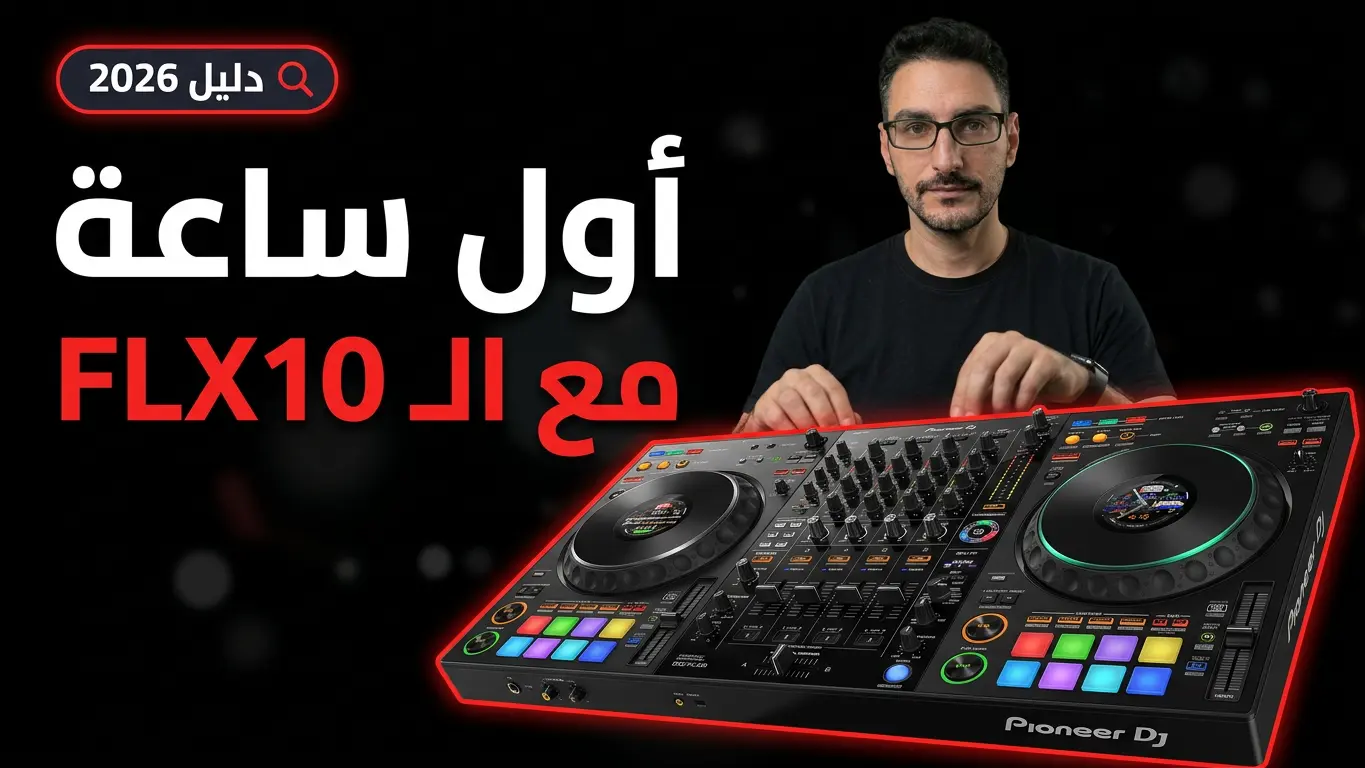
مبروك الجهاز الجديد! هذا الدليل مكتوب لك إذا فتحت علبة Pioneer DDJ-FLX10 للتو ولا تعرف من أين تبدأ. رتّبناه على شكل أسئلة بنفس ترتيب ما ستحتاجه: من التوصيل، إلى أول أغنية، إلى أول ميكس، ثم الميزات المتقدمة.
الأمثلة هنا مع برنامج rekordbox، ومعظمها يعمل بنفس الطريقة مع Serato DJ Pro.
💡 إذا كنت جديدًا تمامًا على الـ DJing، ابدأ أولًا بـ دليل تعلم الدي جي من الصفر لتفهم المعدات والـ Beatmatching والـ Phrasing، ثم ارجع لهذا الدليل.
ماذا في العلبة، وماذا أحتاج قبل أن أبدأ؟
في العلبة: الجهاز، محوّل الكهرباء مع كابل الطاقة، كابل USB، دليل البدء السريع، وقسيمة إضافة Serato Pitch 'n Time DJ. احتفظ بالقسيمة، فالكود لا يُعاد إصداره.
ستحتاج أيضًا:
- لابتوب ويندوز أو ماك. الجهاز لا يعمل وحده بدون كمبيوتر.
- سماعات رأس بممانعة 32 أوم أو أكثر (معظم سماعات الدي جي تناسب).
- سماعات خارجية بأمبليفاير مدمج (أو سماعات اللابتوب للتجربة فقط).
- أغانيك محفوظة على اللابتوب.
هل أحتاج اشتراكًا مدفوعًا؟ لا. بمجرد توصيل الجهاز، يفتح rekordbox وضع العزف (Performance) مجانًا، وهذا اسمه Hardware Unlock. ونفس الشيء مع Serato DJ Pro.
كيف أثبّت البرنامج وأوصّل الجهاز؟
أولًا: البرامج (قبل توصيل الجهاز)
- نزّل rekordbox من rekordbox.com وثبّته. ستحتاج حساب Pioneer DJ مجاني.
- نزّل تعريف الصوت من pioneerdj.com/support ثم Software & firmware updates ثم DDJ-FLX10 ثم Drivers. على ويندوز ثبّت التعريف، وعلى الماك ثبّت Setting Utility.
- أغلق كل البرامج الأخرى أثناء التثبيت، ولا توصّل الجهاز قبل أن ينتهي.
ثانيًا: التوصيل بهذا الترتيب
- السماعة في مدخل PHONES بالأمام.
- السماعات الخارجية في الخلف: MASTER 1 إذا كان عندك كابل XLR، أو MASTER 2 إذا كان RCA (الأحمر والأبيض).
- كابل USB بين الجهاز واللابتوب.
- شغّل اللابتوب.
- وصّل محوّل الكهرباء آخر شيء، وعلّق كابله على الخطاف الخلفي حتى لا ينفصل فجأة.
- شغّل الجهاز من زر الطاقة الخلفي، ثم السماعات في النهاية.
ثالثًا: تأكّد من إعداد الصوت
افتح rekordbox ثم Preferences ثم Audio، وتأكّد أن الجهاز المختار هو DDJ-FLX10 (أو DDJ-FLX10 ASIO على ويندوز). إذا لم يستجب البرنامج للجهاز، اضغط EXPORT أعلى اليسار وحوّله إلى PERFORMANCE. وبعدها اضبط 6 إعدادات أساسية في Rekordbox.
أخيرًا: أضف أغانيك
اضغط Collection في البرنامج، ثم اسحب مجلدات الأغاني إليها. انتظر حتى ينتهي التحليل (يحسب الـ BPM والإيقاع). وبعدها رتّبها بـ نظام تنظيم مكتبة الدي جي بثلاث خطوات.
قبل أن تبني مكتبتك، تأكّد أن جودة أغانيك حقيقية وليست ملفات مضغوطة أُعيد تحويلها، فالفرق يظهر بوضوح على سماعات الحفلات. يمكنك فحصها بسرعة عبر VerifAI Audio.
كيف أشغّل أول أغنية؟
قبل التشغيل، ابدأ من "الصفر" حتى لا تفاجئك أصوات عالية:
- مفتاح المصدر فوق القناة على A (أي الكمبيوتر).
- TRIM وMASTER LEVEL على الصفر (لليسار تمامًا).
- مقابض EQ وCOLOR في المنتصف.
- فيدر القناة للأسفل، والكروس فيدر في المنتصف، ومفتاح تعيين الكروس فيدر على THRU.
الآن شغّل:
- لفّ المقبض الدوّار في الأعلى لاختيار أغنية، واضغطه لتحميلها على الدك 1.
- اضغط PLAY/PAUSE.
- ارفع TRIM حتى يصل عداد القناة للبرتقالي في أعلى مقطع من الأغنية.
- ارفع فيدر القناة للأعلى.
- ارفع MASTER LEVEL تدريجيًا حتى يناسبك الصوت.
كيف أسمع في السماعة؟ ضع HEADPHONES MIX في المنتصف وHEADPHONES LEVEL على الصفر، اضغط زر CUE الخاص بالقناة، ثم ارفع المستوى. هكذا تسمع الأغنية التالية قبل أن يسمعها الجمهور.
💡 مؤشر CLIP فوق الماستر يومض ببطء عندما تقترب من التشوّه، وبسرعة عند حدوثه. إذا رأيته اخفض الصوت.
كيف أمزج أغنيتين؟
هذه أبسط طريقة لأول ميكس:
- الأغنية الأولى تعمل على الدك 1. حمّل الثانية على الدك 2 بالضغط على المقبض الدوّار للجهة اليمنى.
- اضغط CUE للقناة 2 لتسمعها في السماعة فقط.
- اضغط BEAT SYNC على الدك 2، فتتطابق سرعتها وإيقاعها مع الأولى تلقائيًا.
- ابدأ تشغيلها على الضربة المناسبة، واضبط TRIM ليكون مستواها مثل الأولى.
- ارفع فيدر القناة 2 تدريجيًا، وفي نفس الوقت اخفض الباص (LOW) على إحدى الأغنيتين حتى لا يتصادم الباص.
- انزل بفيدر القناة 1 حتى تختفي الأغنية الأولى.
الـ SYNC مريح للبداية، لكن ننصح أن تتعلم أيضًا الـ Beatmatching بأذنك. وإذا كانت سرعة الأغنيتين مختلفة كثيرًا، اقرأ ٤ طرق للانتقال بين أغنيتين بسرعتين مختلفتين.
أزرار ستحتاجها كثيرًا
- TEMPO: لضبط السرعة يدويًا. TEMPO RESET يعيدها للأصل.
- الجوغ: لفّ الجانب لتسريع أو تبطيء الأغنية لحظيًا ومطابقة الضربات. للسكراتش فعّل Vinyl mode بـ SHIFT + SLIP.
- KEY SYNC: يطابق مفتاح الأغنية مع الأخرى لميكس أنعم. (اقرأ الـ Harmonic Mixing ببساطة)
- 4 BEAT/EXIT: يصنع لوب من 4 ضربات، مفيد لإطالة المقدمة إذا احتجت وقتًا إضافيًا. (اقرأ درس الـ Looping)
- SHIFT + CUE: يعيدك لبداية الأغنية.
عندك 4 قنوات: الدك الأيسر يتحكّم بـ 1 و3، والأيمن بـ 2 و4. بدّل بينها بزر DECK SELECT. لكن ابدأ بقناتين حتى تتقن الأساسيات.
ماذا تفعل البادات؟
المربعات الملوّنة الثمانية تحت كل جوغ تغيّر وظيفتها حسب الزر الذي تختاره فوقها. اضغط مطوّلًا على زر PAGE لترى وظيفة كل باد على شاشة الجوغ.
| اضغط | الوضع | ماذا يفعل |
|---|---|---|
| HOT CUE | Hot Cue | احفظ نقاطًا في الأغنية (حتى 16) واقفز إليها فورًا. اضغط باد فارغ للحفظ، وSHIFT + باد للحذف |
| BEAT JUMP | Beat Jump | قفز 1 أو 2 أو 4 أو 8 ضربات للأمام أو الخلف |
| SHIFT + BEAT JUMP | Beat Loop | لوب فوري بطول مختلف لكل باد |
| SAMPLER | Sampler | تشغيل أصوات محفوظة مثل الهورن والمؤثرات |
| SHIFT + SAMPLER | Key Shift | رفع مفتاح الأغنية بنصف تون أو أكثر |
| PAD FX1 | Pad FX | مؤثر يعمل ما دمت تضغط، ويتوقف عند الترك |
| SHIFT + HOT CUE | Keyboard | عزف نقطة واحدة بطبقات مختلفة كأنها بيانو |
💡 نصيحة للمبتدئ: ابدأ بـ Hot Cue. ضع نقطة على بداية المقدمة وأخرى على الدروب في كل أغنية قبل الحفلة. ولنظام أكثر تفصيلاً، جرّب نظام الـ Hot Cues بالحروف.
كيف أضيف مؤثرات؟
هناك نوعان رئيسيان:
1. الفلتر وSound Color FX (الأسهل)
اضغط أحد أزرار SOUND COLOR FX، ثم لفّ مقبض COLOR للقناة.
- FILTER: يسارًا يقطع الحادّ، يمينًا يقطع الباص. الأكثر استخدامًا في الانتقالات.
- SPACE: صدى واسع. DUB ECHO: صدى متكرر. CRUSH: تشويه مقصود. PITCH: تغيير الطبقة. NOISE: ضجيج أبيض لبناء الحماس.
للإلغاء اضغط الزر الوامض مرة أخرى.
2. Beat FX (مؤثرات متزامنة مع الإيقاع)
في قسم المؤثرات بالأعلى:
- اختر المؤثر بمقبض BEAT FX select.
- اختر القناة بـ BEAT FX CH (1 إلى 4، أو MST للماستر، أو MIC للميك).
- حدّد عدد الضربات بأزرار BEAT.
- اضغط ON/OFF، واضبط القوة بـ LEVEL/DEPTH.
تريد المؤثر على الصوت فقط؟ استخدم أزرار FX PART SELECT (VOCAL وDRUMS وINST): المؤثر ينطبق على الأجزاء المضيئة فقط.
كيف أحذف الصوت أو الطبول من الأغنية؟
هذه أهم ميزة في الجهاز. البرنامج يقسم الأغنية إلى أجزاء (Stems): الطبول والصوت والآلات. انتظر حتى يضيء مؤشر Track Separation على شاشة الجوغ، ثم استخدم إحدى هذه الطرق:
- الأسهل: أزرار ACTIVE PART فوق الجوغ (DRUMS وVOCAL وINST). اضغط VOCAL فتختفي الكلمات وتبقى الموسيقى، واضغط مرة أخرى لتعود. يمكن تغيير الزر ليُسمع الجزء وحده بدل كتمه من إعدادات rekordbox.
- بالمقابض: اضغط SHIFT + زر CUE للقناة فتصبح مقابض EQ تتحكّم بالأجزاء: HI للآلات، MID للصوت، LOW للطبول. هكذا تخفض الصوت تدريجيًا بدل أن يختفي فجأة.
- متقدم (Part Instant Doubles): SHIFT + ضغطتان على زر VOCAL، فتُنسخ الأغنية على الدك الآخر: دك يعزف الصوت فقط، والآخر الموسيقى فقط، لكل منهما فيدر.
مثال عملي: اكتم الصوت في أغنية معروفة ودع الجمهور يغنّي، أو ضع صوت أغنية فوق موسيقى أغنية أخرى.
💡 في Serato الأجزاء هي الطبول والصوت والباص مع اللحن، وترتيب المقابض مختلف: HI للصوت، MID للباص واللحن، LOW للطبول.
ما هو Mix Point Link؟
ميزة في rekordbox تجعل الأغنية التالية تبدأ تلقائيًا في اللحظة التي تحددها، فلا تحتاج أن تضغط PLAY بتوقيت دقيق. مفيدة جدًا للمبتدئ.
- جهّز مسبقًا نقاط Cue أو Hot Cue في الأغنيتين.
- حمّل الأغنية التالية على الدك الآخر، واضغط SHIFT + PAGE لعرض الموجة على شاشة الجوغ.
- اختر من أين تبدأ الأغنية الجديدة (بأزرار CUE/LOOP CALL أو الباد).
- اختر أين تدخل في الأغنية الحالية بأزرار MIX POINT SELECT.
- اضغط MIX POINT LINK. الآن ستبدأ الأغنية وحدها في الوقت المناسب، وشاشة الجوغ تعرض العدّ التنازلي.
بعدها كل ما عليك هو تحريك الفيدرات. لإلغاء الربط اضغط MIX POINT LINK مرة أخرى. (في Serato هذا الزر يعمل كـ Key Lock.)
كيف أستخدم الميكروفون وأسجّل الميكس؟
الميكروفون
- وصّل الميك في MIC 1 أو MIC 2 بالخلف.
- ضع المفتاح على ON، أو TALKOVER لتنخفض الموسيقى تلقائيًا (18 ديسيبل) عندما تتكلم. ممتاز للإعلانات في الأعراس.
- ارفع MIC LEVEL تدريجيًا، واضبط النبرة بمقابض MIC EQ.
انتبه: صوت الميك لا يخرج من سماعات اللابتوب، بل من مخارج MASTER فقط.
التسجيل
في rekordbox افتح لوحة REC من أعلى اليسار واضغط للبدء، واضغط مرة أخرى للإيقاف. يُحفظ الملف تلقائيًا. سجّل كل تمرين واسمعه لاحقًا، فهذه أسرع طريقة للتحسّن.
ماذا أفعل إذا واجهت مشكلة؟
| المشكلة | الحل |
|---|---|
| اللابتوب لا يرى الجهاز | استخدم الكابل الأصلي، افصل أجهزة USB الأخرى، وأعد تثبيت التعريف |
| الأزرار لا تتحكّم بـ rekordbox | حوّل البرنامج من EXPORT إلى PERFORMANCE |
| لا يوجد صوت | تحقّق من: مفتاح المصدر على A، TRIM، الفيدر، الكروس فيدر، MASTER LEVEL، وإعداد Audio في البرنامج |
| الصوت يتقطّع | زِد حجم Buffer في Preferences ثم Audio، وصّل الشاحن، وأغلق البرامج الأخرى |
| الصوت مشوّه | اخفض TRIM وMASTER LEVEL حتى يتوقف مؤشر CLIP |
| الـ SYNC لا يطابق الضربات | أعد تحليل الأغنية، أو صحّح الـ Beatgrid بـ SHIFT + الجوغ |
| الميك صامت | المفتاح على ON أو TALKOVER، وMIC LEVEL مرفوع |
| الجهاز يتصرّف بشكل غريب | افصل الكهرباء، انتظر قليلًا، ثم أعد التشغيل |
وللحفاظ على الجهاز: لا تسحب رؤوس الفيدرات بالقوة، ونظّفه بقماش جاف فقط. وإذا كانت شاشات الجوغ معتمة في مكان بارد، فهذا طبيعي وتعود بعد دقائق.
ماذا أتدرّب بعد ذلك؟
لا تحاول تعلّم كل شيء في يوم واحد. هذا ترتيب مقترح لأول أسبوع:
- اليوم 1: التوصيل، تشغيل أغنية، والاستماع في السماعة.
- اليوم 2: مزج أغنيتين بـ SYNC والفيدرات والـ EQ.
- اليوم 3: تجهيز Hot Cues لأغانيك المفضلة.
- اليوم 4: الفلتر وBeat FX.
- اليوم 5: الـ Stems وأزرار ACTIVE PART.
- اليوم 6: Mix Point Link.
- اليوم 7: سجّل ميكس من 20 دقيقة واستمع إليه.
تحتاج أغاني لتتمرن عليها؟ حمّل أغاني التمرين مجانًا.
للتفاصيل الكاملة والتحديثات: pioneerdj.com/support.
المصدر: Pioneer DJ، دليل استخدام DDJ-FLX10 (DRI1822D).
أسئلة شائعة
هل يحتاج DDJ-FLX10 إلى اشتراك مدفوع في rekordbox؟
لا. بمجرد توصيل الجهاز يفتح rekordbox وضع Performance مجانًا (Hardware Unlock)، ونفس الشيء مع Serato DJ Pro.
هل يعمل DDJ-FLX10 بدون لابتوب؟
لا. هو Controller يحتاج إلى لابتوب ويندوز أو ماك يعمل عليه rekordbox أو Serato DJ Pro.
لماذا لا تتحكّم أزرار الجهاز في rekordbox؟
غالبًا لأن البرنامج على وضع EXPORT. اضغط EXPORT أعلى اليسار وحوّله إلى PERFORMANCE.
كيف أحذف صوت المغني من الأغنية على DDJ-FLX10؟
انتظر حتى يضيء مؤشر Track Separation، ثم اضغط زر VOCAL في قسم ACTIVE PART فوق الجوغ. اضغطه مرة أخرى ليعود الصوت.
الصوت يتقطّع، ماذا أفعل؟
زِد حجم الـ Buffer من Preferences ثم Audio، ووصّل شاحن اللابتوب، وأغلق البرامج الأخرى.
جاهز تتمرّن؟
احصل على الملخصات وحزمة أغاني التمرين مجاناً.
وصول مجاني فوري!
أدخل بريدك وسأرسل لك نسختك المجانية فوراً.
🔒 بريدك في أمان، ولن نشاركه مع أحد.
حابب متابعة شخصية على مكساتك؟
تعرّف على برنامج المرافقة الشخصية